

I-download ang NotebookLM Ultra Exporter: I-export ang Notes at PDF
FeaturedCara Install Ekstensi Chrome
- Klik tombol "Add to Chrome" di atas.
- Anda akan diarahkan ke Chrome Web Store.
- Klik "Add to Chrome" pada halaman ekstensi.
- Konfirmasi dengan klik "Add Extension" pada popup.
- Ekstensi akan otomatis terpasang dan ikon muncul di toolbar.
- Klik ikon ekstensi di toolbar untuk mulai menggunakan.
Screenshot
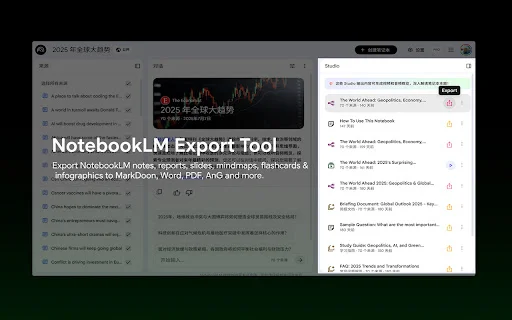
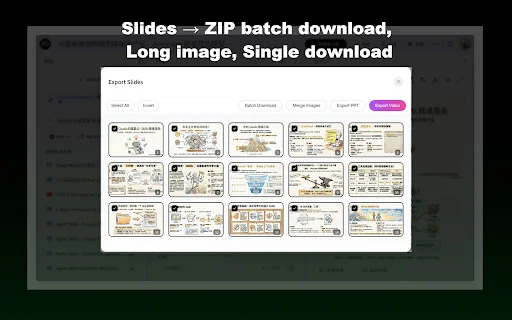
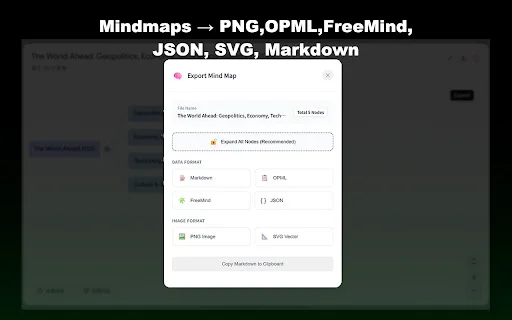
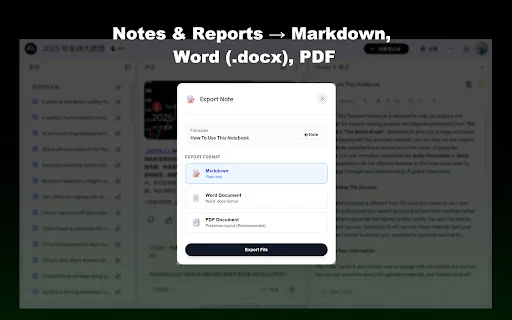
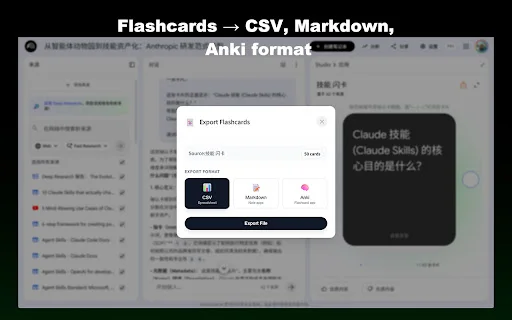
Nahihirapan ka bang i-manage at i-export ang iyong mga AI-generated na content mula sa Google NotebookLM? Bilang isang estudyante o propesyonal sa Pilipinas na umaasa sa teknolohiya para sa pag-aaral at trabaho, ang NotebookLM Ultra Exporter ay ang solusyong kailangan mo. Binibigyang-daan ka nitong i-convert ang iyong mga notes, slides, at reports sa iba’t ibang formats gaya ng Markdown, Word, at PDF nang mabilisan.
Sa pamamagitan ng tool na ito, mas mapapabilis ang iyong workflow. Hindi mo na kailangang mag-copy-paste nang manu-mano dahil ang extension na ito ay nagbibigay ng seamless na integration sa NotebookLM. Tamang-tama ito para sa mga Pinoy na laging on-the-go at gustong masulit ang kanilang research nang walang abala.
Mga Pangunahing Tampok
- Mabilis na pag-export ng Notes at Reports sa Markdown, Word, at PDF.
- Suporta para sa batch export ng maraming files nang sabay-sabay.
- Batch download ng sources, kabilang ang PDF at text files.
- Pag-convert ng Slides sa PPT, MP4, o long images.
- Pag-export ng Mindmaps bilang PNG, SVG, o Markdown.
- Awtomatikong pag-convert ng Flashcards sa CSV o Anki format.
- Customizable na watermark para sa iyong mga infographics.
- 100% lokal na pagproseso para sa iyong seguridad at privacy.
Paano Gamitin
- I-install ang NotebookLM Ultra Exporter extension mula sa Chrome Web Store.
- Buksan ang iyong Google NotebookLM dashboard.
- Pindutin ang export button na lalabas sa tabi ng iyong content.
- Piliin ang nais mong format at i-download ang file sa iyong computer.
FAQ
Ligtas ba ang aking data sa extension na ito?
Oo, ang lahat ng pagproseso ay ginagawa nang lokal sa iyong browser, kaya hindi lumalabas o nakokolekta ang iyong data.
Anong mga file formats ang suportado?
Suportado nito ang Markdown, Word (.docx), PDF, CSV, PNG, SVG, at marami pang iba.
Maaari ko bang i-export ang lahat ng sources nang sabay-sabay?
Oo, may feature ito para sa batch download ng lahat ng iyong mga sources.
Gumagana ba ito nang offline?
Ang extension ay nangangailangan ng access sa NotebookLM, ngunit ang pag-convert ng files ay nangyayari sa loob ng iyong device.
May bayad ba ang paggamit nito?
Ang NotebookLM Ultra Exporter ay idinisenyo para mapabilis ang iyong trabaho; tingnan ang opisyal na website para sa mga detalye ng serbisyo.
Huwag nang magpaliban! I-download ang NotebookLM Ultra Exporter ngayon at dalhin ang iyong productivity sa susunod na antas. I-optimize ang iyong research at gawing mas madali ang pag-export ng iyong mga dokumento!
Pinupuri ng mga user ang NotebookLM Ultra Exporter dahil sa pagtitipid nito sa oras at kadalian ng paggamit, bagama't may mga isyu sa reliability ng batch export at formatting ng ilang files.
Kelebihan
- Malaking tulong sa pagtitipid ng oras at pagpapataas ng produktibidad.
- Madaling gamitin na may malawak na hanay ng mga feature.
- Suporta para sa batch exporting at maraming output formats para sa flexible na workflow.
Kekurangan
- Hindi mapagkakatiwalaan ang batch export at madalas ay kulang ang na-e-export.
- Hindi pulido ang Markdown formatting pagdating sa nested structure.
- Minsan ay nabibigo ang pag-export ng notes.
- May mga isyu sa pag-export ng chat tulad ng nawawalang sources.
- Nagdudulot ng pagbagal sa page ng NotebookLM ang extension.
Ulasan Pengguna
Nagkaroon ng isyu sa UI kung saan nagkakaroon ng duplicate na search bar sa sources panel na nakakaabala sa paningin.
Maganda ito pero nagpapabagal sa page ng NotebookLM. Sana ay ma-optimize ninyo ito dahil mahusay sana ito gamitin.
Sa tingin ko ay mas magiging mahusay ito kung magdadagdag kayo ng opsyon para i-export ang mga questionnaire.
| ID Ekstensi | afchokljnhhggkhedfbmkcmdagjmjchj |
|---|---|
| Version | 1.0.9 |
| Size | 5.0 MB |
| Developer | https://notebooklm.yekyos.com/ |
| Terakhir Diperbarui | |
| Tanggal Rilis | |
| Jumlah Pengguna | 90.000++ |
| Jumlah Ulasan | 46 |
| Chrome Store Ranking | #2438 |
| Category | Productivity |
| Tipe | Free |
| Status | Featured Extension |

Auto 2FA Download: Awtomatikong Pag-login sa Duo Mobile
Erich Boschert

I-download ang Conveyor Extension: AI Security Questionnaire Helper
https://conveyor.com

AliExpress Shipping Template Helper – Pabilisang Pag-setup ng Presyo
速卖通运营助手

Avito Analytics ni Bananlab: I-optimize ang Iyong Ads Ngayon
Lebedev Sergei

I-download ang Microsoft Multimedia Redirection – Mabilis na Streaming
Microsoft Corporation

To Do List Reminder & Widget: Ayusin ang Iyong Gawain sa Pilipinas
Divyesh Devlani